找回密码
 立即注册
浮云社区 › 门户 ›淘宝开店 › 查看内容

【后台管理07】淘宝图片空间使用方法

2016-7-13 15:05| 发布者: admin| 查看: 98| 评论: 0|原作者: admin

摘要:   本节教程小编给大家分享淘宝图片空间的使用,这里有些需要注意的点给大家介绍一下。   一、如何打开图片空间   1、登录淘宝卖家中心后台,在左侧菜单栏中,看到店铺管理,点击【图片空间】     ...

  本节教程小编给大家分享淘宝图片空间的使用,这里有些需要注意的点给大家介绍一下。

  一、如何打开图片空间

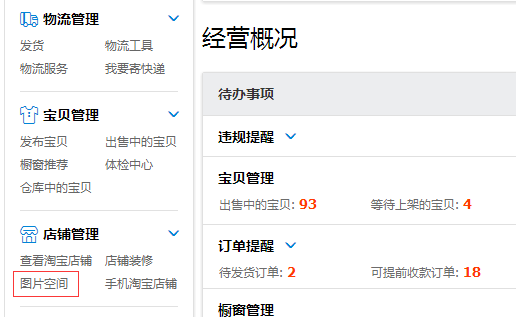
  1、登录淘宝卖家中心后台,在左侧菜单栏中,看到店铺管理,点击【图片空间】


                                                   淘宝图片空间使用方法

  进入图片空间管理如下图所示,大家可以在右上角点击新建文件夹,上传图片,而这些图片都是店铺中宝贝的主图以及详情图片。


  本文主要讲到在图片管理中常用的一些操作,不常用的这里就不多介绍,大家自行了解。

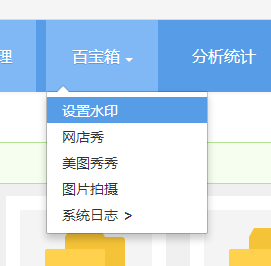
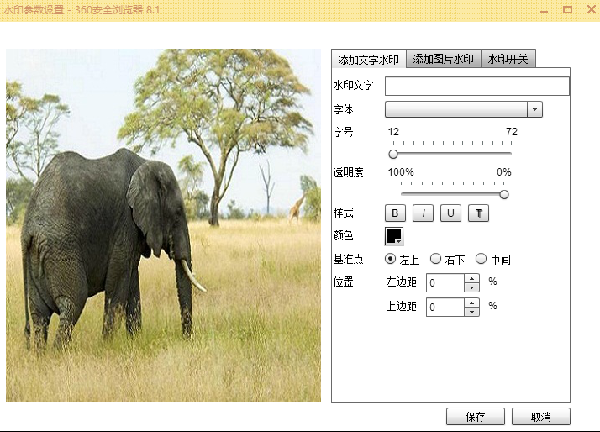
  2、点击【百宝箱】,点击【设置水印】,这样就进入了一个图片水印设置的操作页面。其中左侧是图片,右侧包括添加文字水印,添加图片水印以及水印开关。这些大家都可以自行试着操作。


                                        淘宝图片空间使用方法

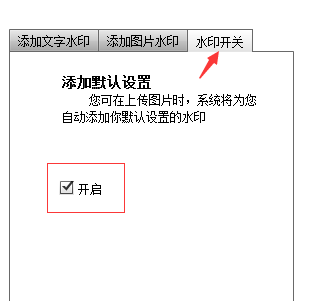
  这里需要说明的是添加【水印开关】,若勾选,这系统默认在以后的上传的图片中都自动添加水印,无需人工操作。


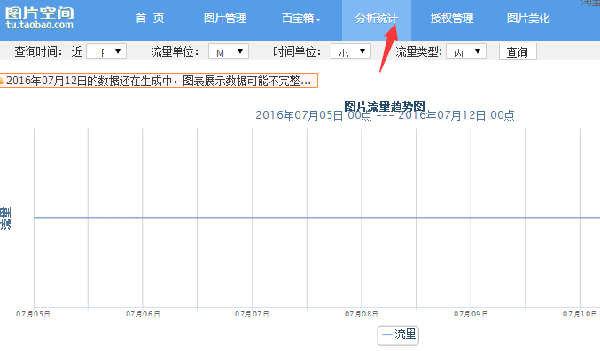
  3、点击【分析统计】,分析统计就是流量趋势的表格,平时我们在操作过程中很少用到。

                                    淘宝图片空间使用方法

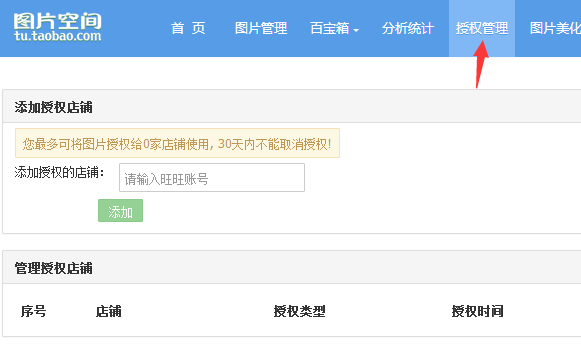
  4、点击【授权管理】,如果我们要将自己拍摄的图片,授权给其他店铺使用,就可以在添加授权店铺搜索框中添加其旺旺号。

                                         淘宝图片空间使用方法

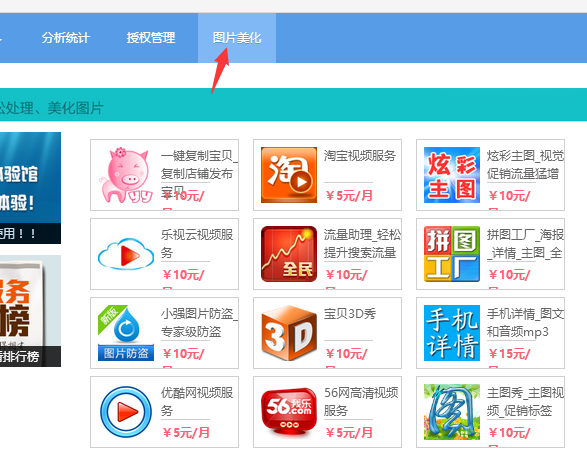
  5、点击【图片美化】,会进入如下图所示的页面,这是处理和购买淘宝工具的页面,包括一键处理宝贝,手机详情等软件,若需要购买设置图片的一些软件,可以在此购买。

                                           淘宝图片空间使用方法

  在本节教程中,小编和大家一起了解了图片空间的一些基本设置,包括如何设置图片水印以及怎么去购买一些使用工具,希望能帮助到大家!

查看更多相似文章

路过

雷人

握手

鲜花

鸡蛋

最新评论

Archiver|小黑屋|浮云社区 |网站地图

GMT+8, 2026-11-3 15:01 , Processed in 2.214161 second(s), 21 queries .

Powered by Discuz! X3.5

Copyright © 2001-2020, Tencent Cloud.

返回顶部